
启用Windows 10内置Linux子系统以及xshell连接
查看方法:
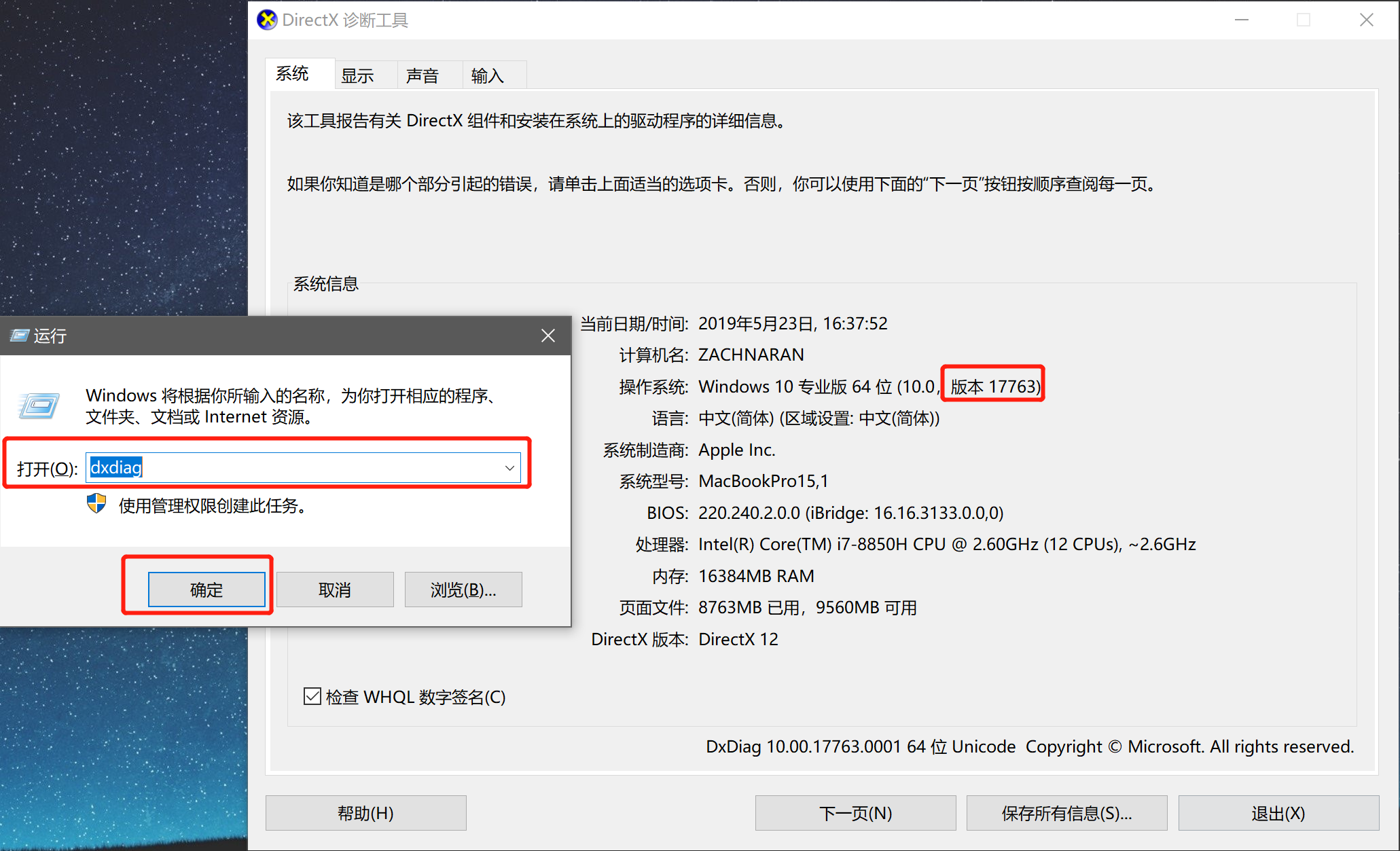
windows键 + R 打开运行 输入 dxdiag 回车
在操作系统那行可以看到 版本17763  google 查询后 Windows 10 1809版本
各版本的区别自行 google 此教程仅适用于 Windows 10 1809版本
1.首先查看电脑系统版本
查看方法:
windows键 + R 打开运行 输入 dxdiag 回车
在操作系统那行可以看到 版本17763 google 查询后 Windows 10 1809版本
各版本的区别自行 google 此教程仅适用于 Windows 10 1809版本
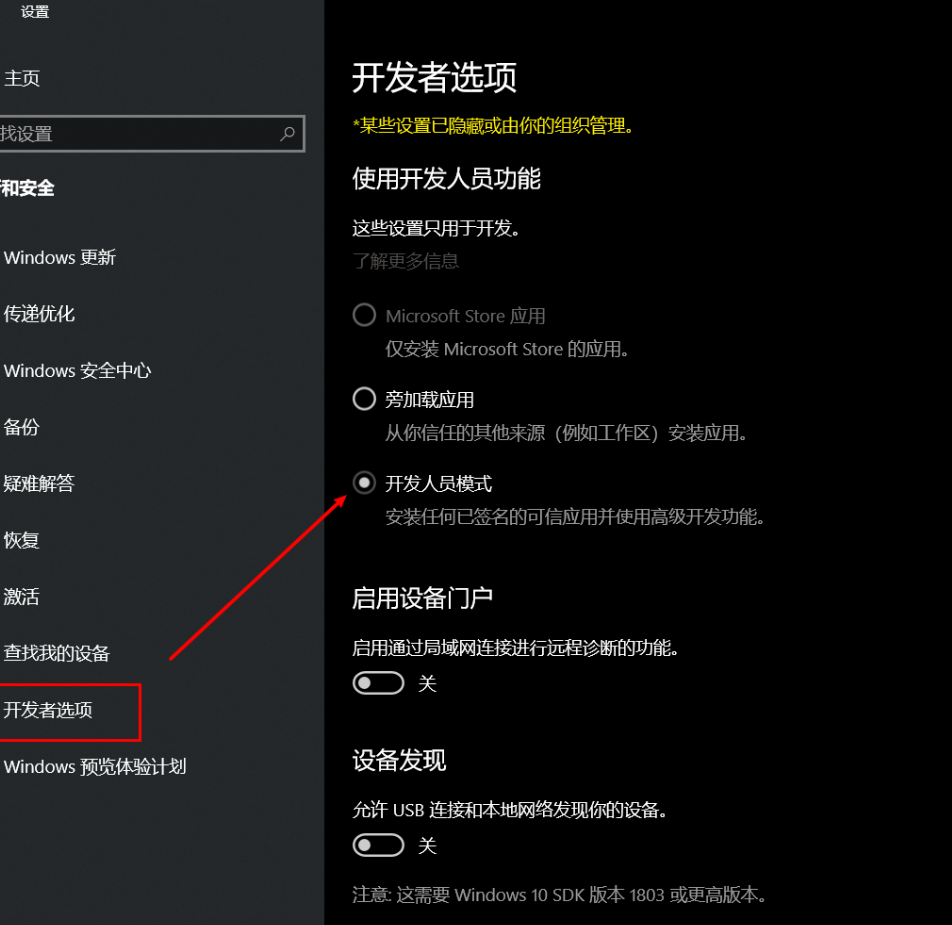
2. 打开开发人员模式
如图所示
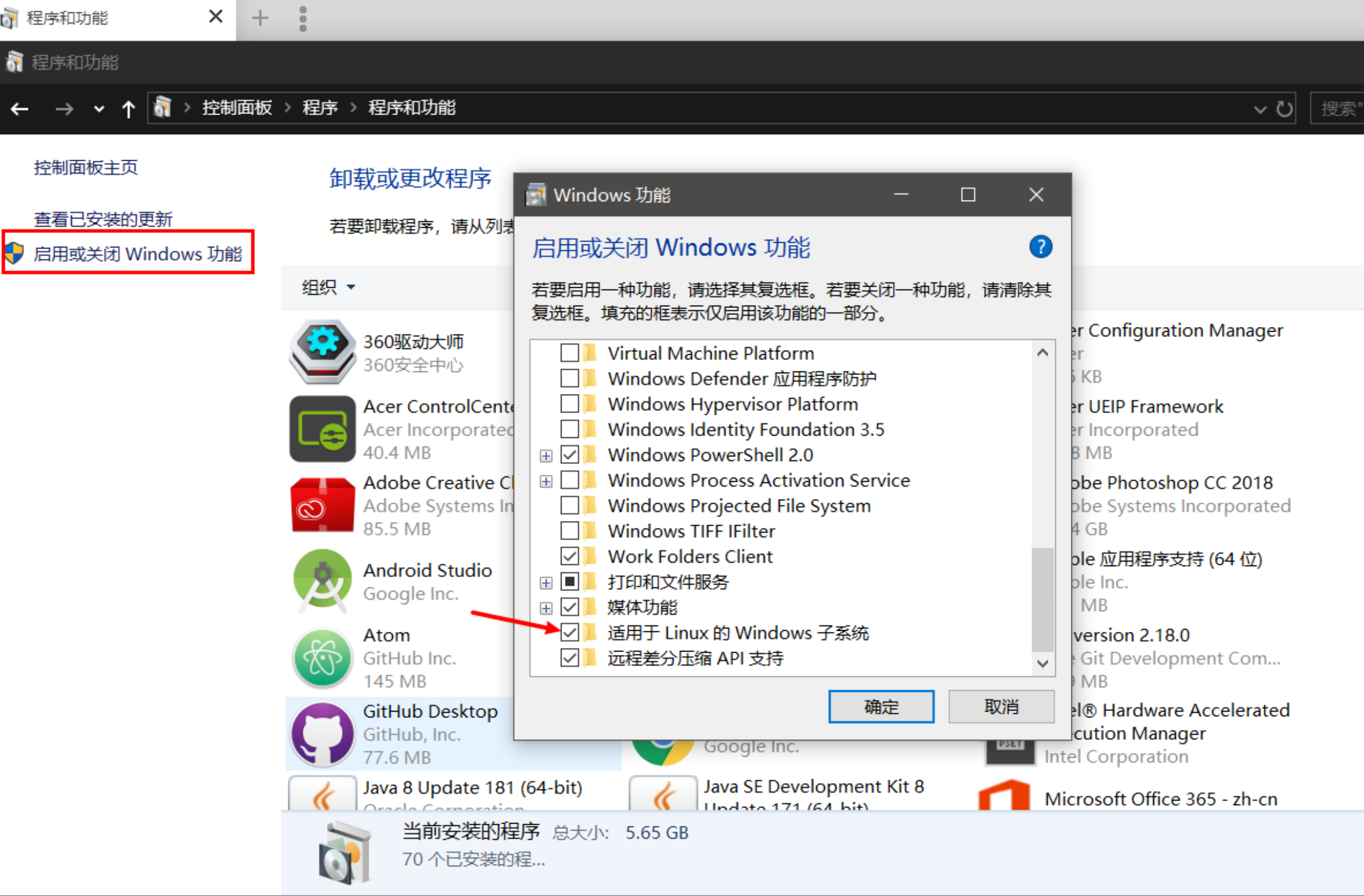
3.开启Linux子系统功能
如图所示
4.重启电脑
开启开发人员模式后系统会提示您要重新启动电脑的
5.安装Linux
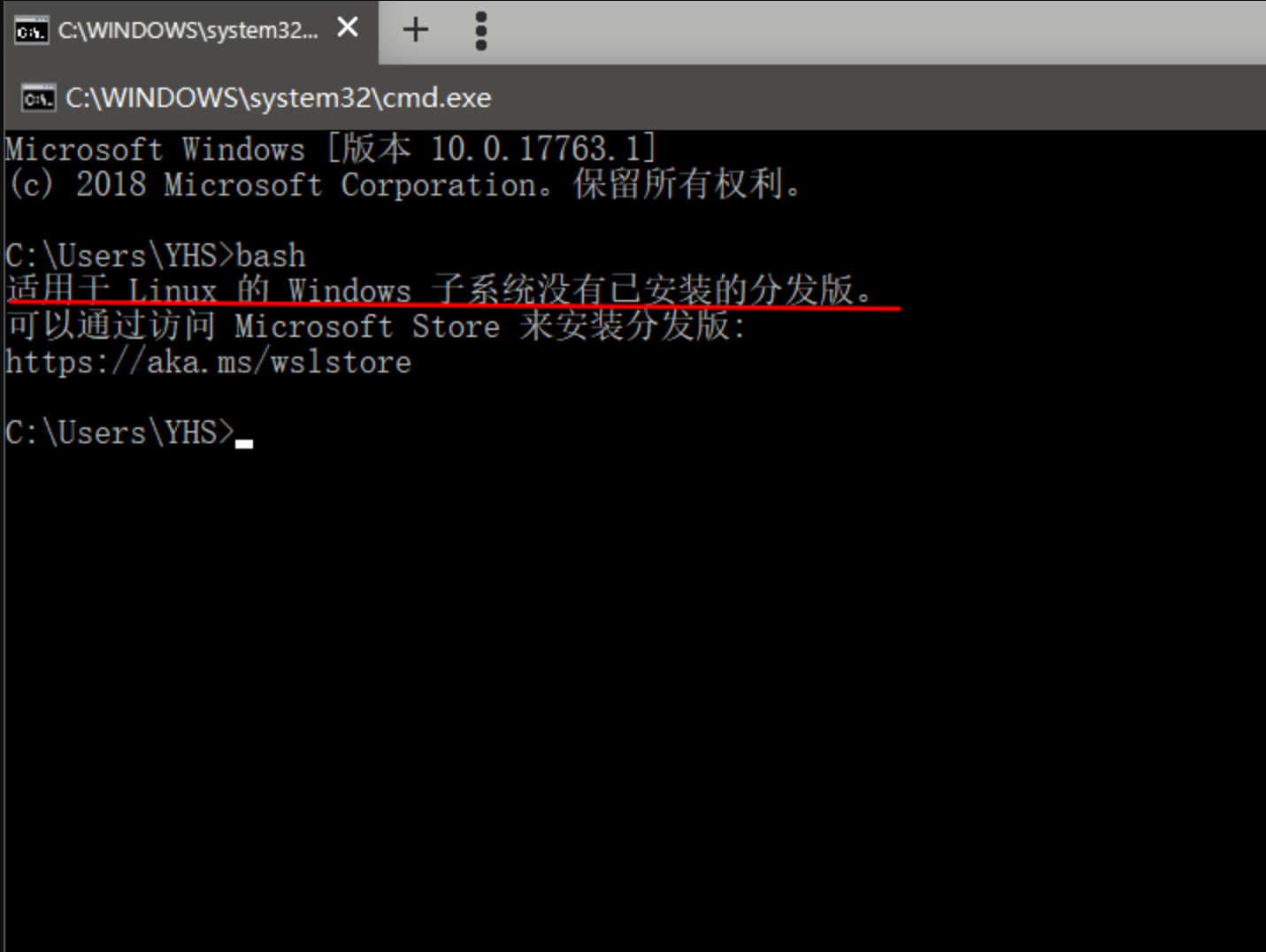
cmd启动命令行,键入 “ bash ”,系统可能会提醒你 该子系统没有已安装的分发版 ,这时候你可以去 Microsoft Store 来安装分发版。
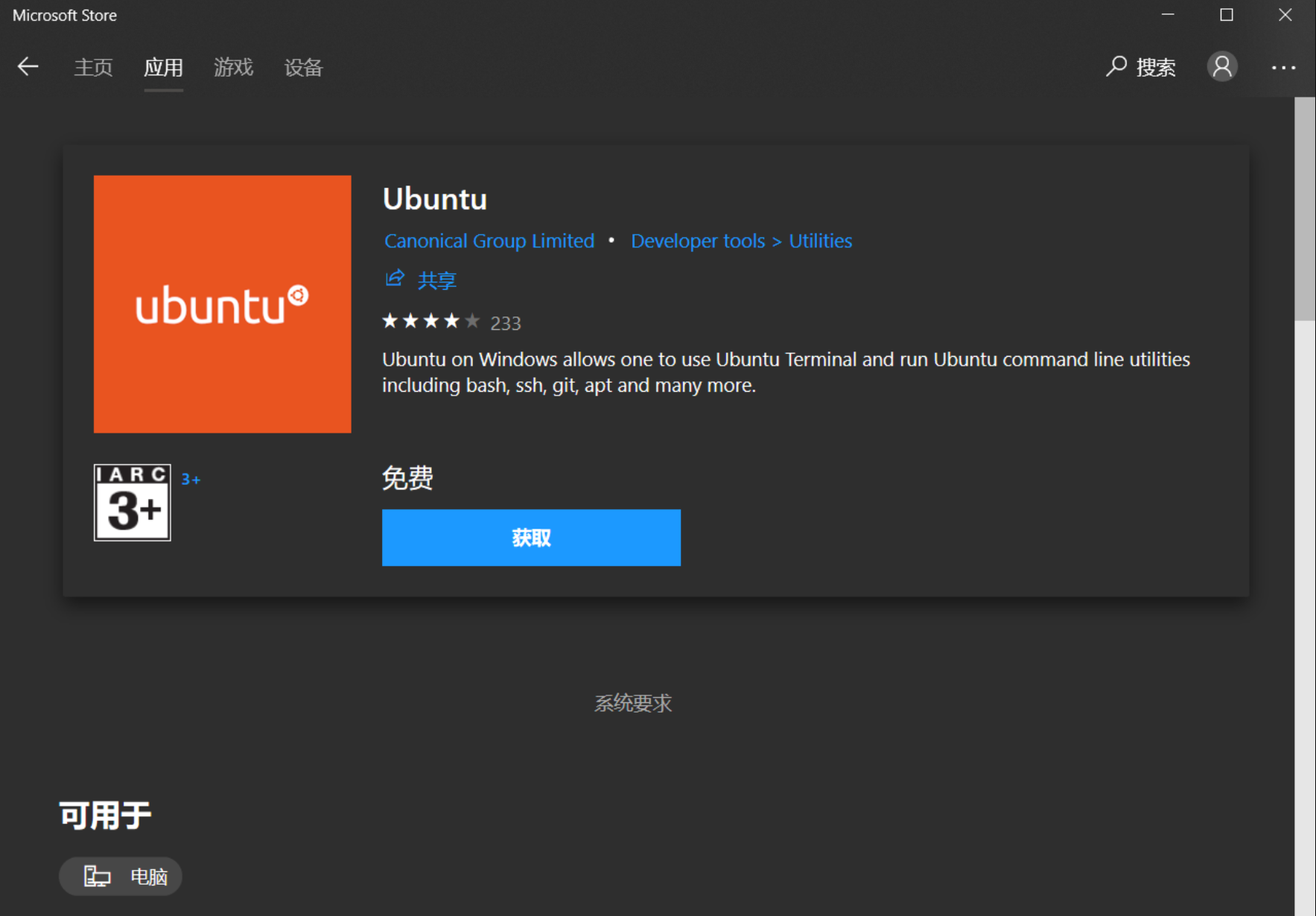
打开应用商店 搜索 ubuntu 点获取,安装即可
6.初始化Linux
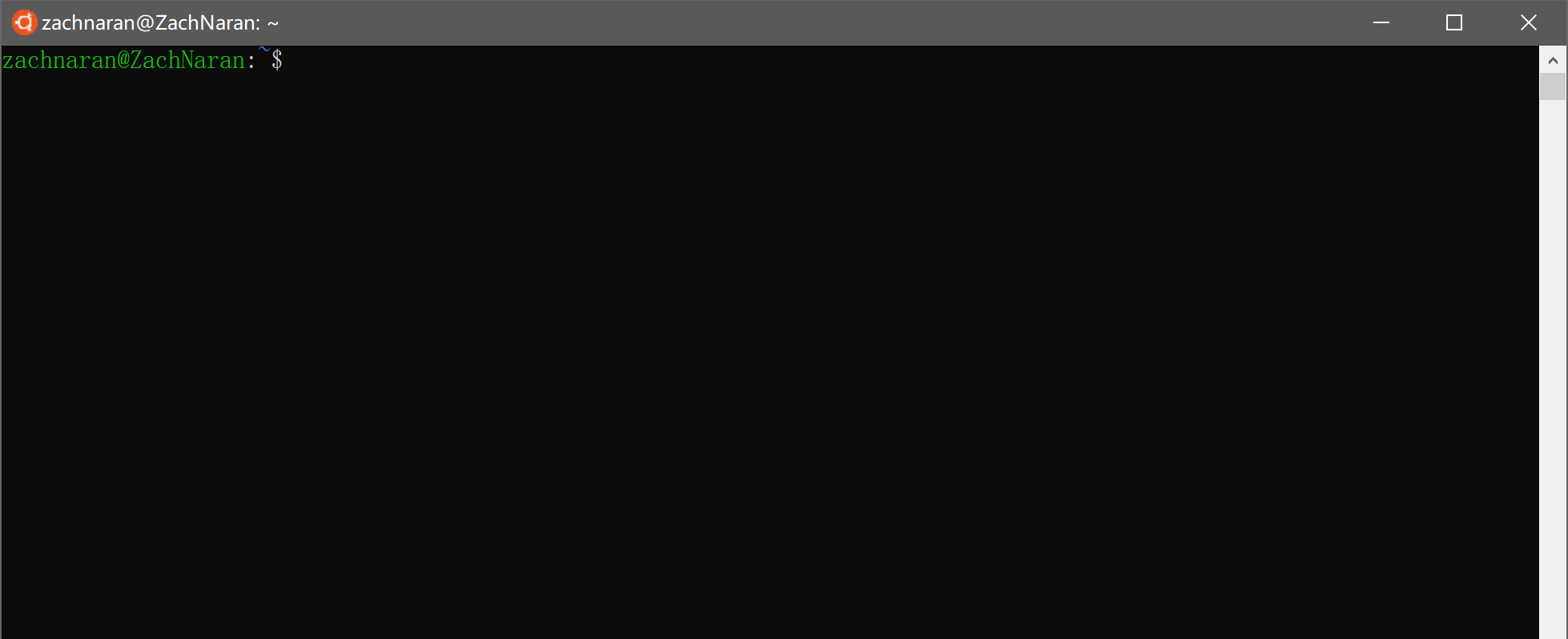
第一次运行时,会打开一个控制台窗口,并提示时等待一段时间完成安装
安装完成后,提示您需要创建新的账户和密码
7.在 xshell 下连接 ubuntu
首先需要先修改一下 一些ssh 配置

按 Windows + X 打开 Windows PowerShell(管理员)
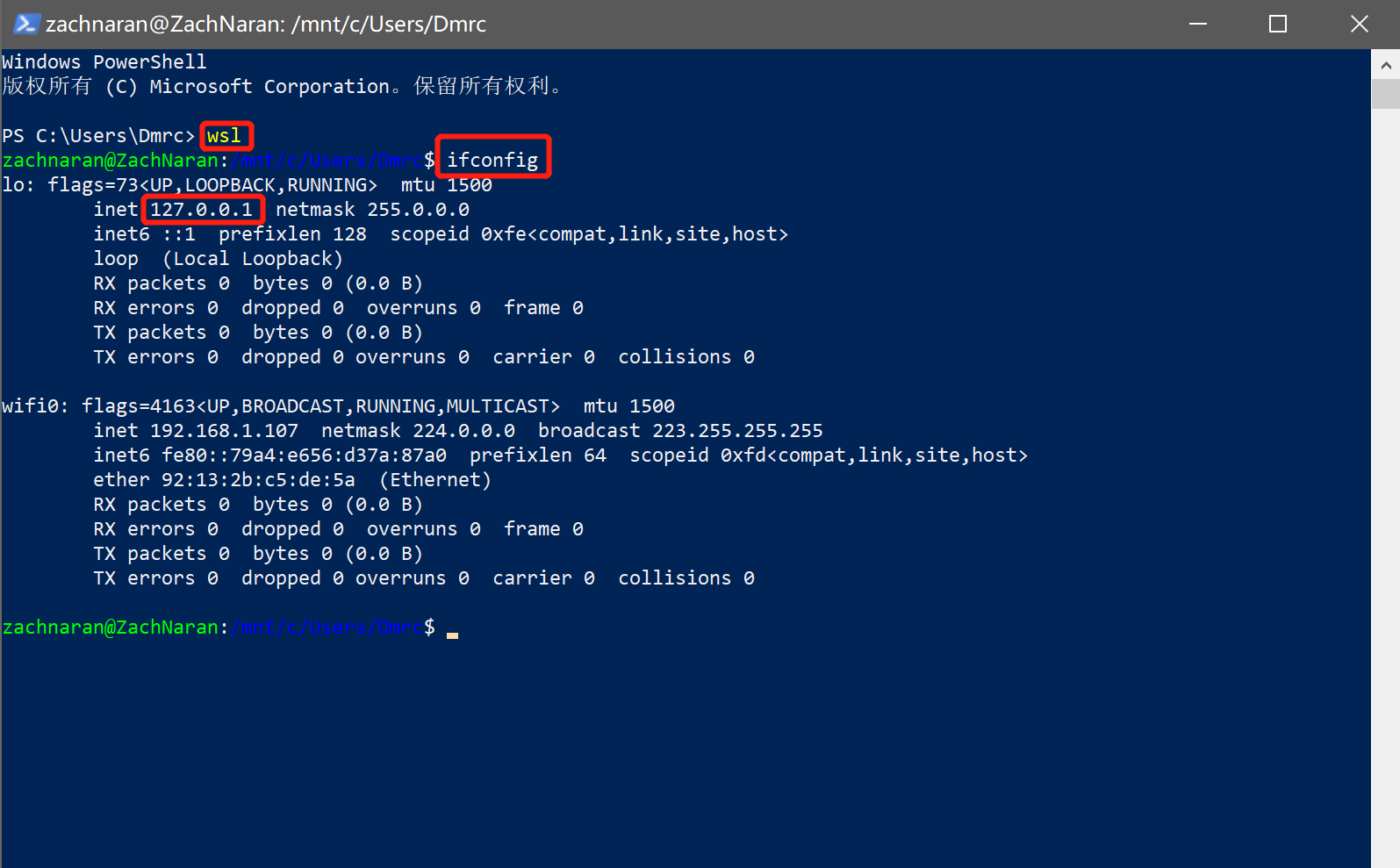
输入 wsl 回车 进入 ubuntu
1.卸载 ssh server
sudo apt-get remove openssh-server
2.安装 ssh server
sudo apt-get install openssh-server
3.修改 ssh server 配置
sudo vim /etc/ssh/sshd_config
需要修改以下几项:
Port 2222  #默认的是22,但是windows有自己的ssh服务,也是监听的22端口,所以这里要改一下
UsePrivilegeSeparation no
PasswordAuthentication yes
AllowUsers youusername # 这里改成你登陆WSL用的
4.启动 ssh server
sudo service ssh --full-restart
5.让配置一劳永逸生效
touch service.sh
sudo chmod  777 service.sh
vi service.sh
文件写入 sudo service ssh --full-restart  然后 :wq 保存并退出
每次开机后 只需在cmd下执行一次 sh service.sh 即可使用 xshell 进行连接
6.连接 ubuntu
配置完成,使用 xshell 进行连接
输入 ifconfig 查看IP地址
执行 sh service.sh 回车
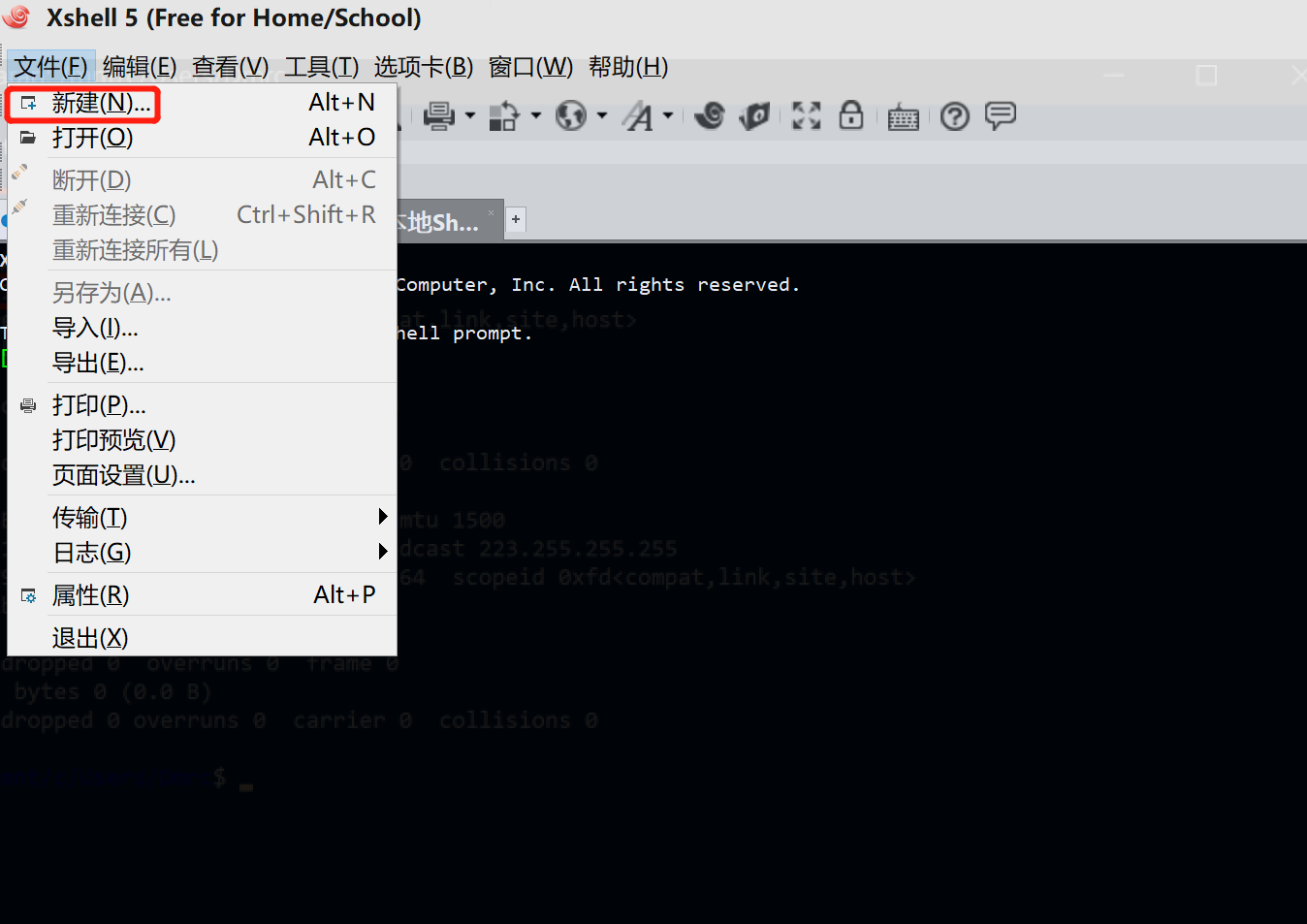
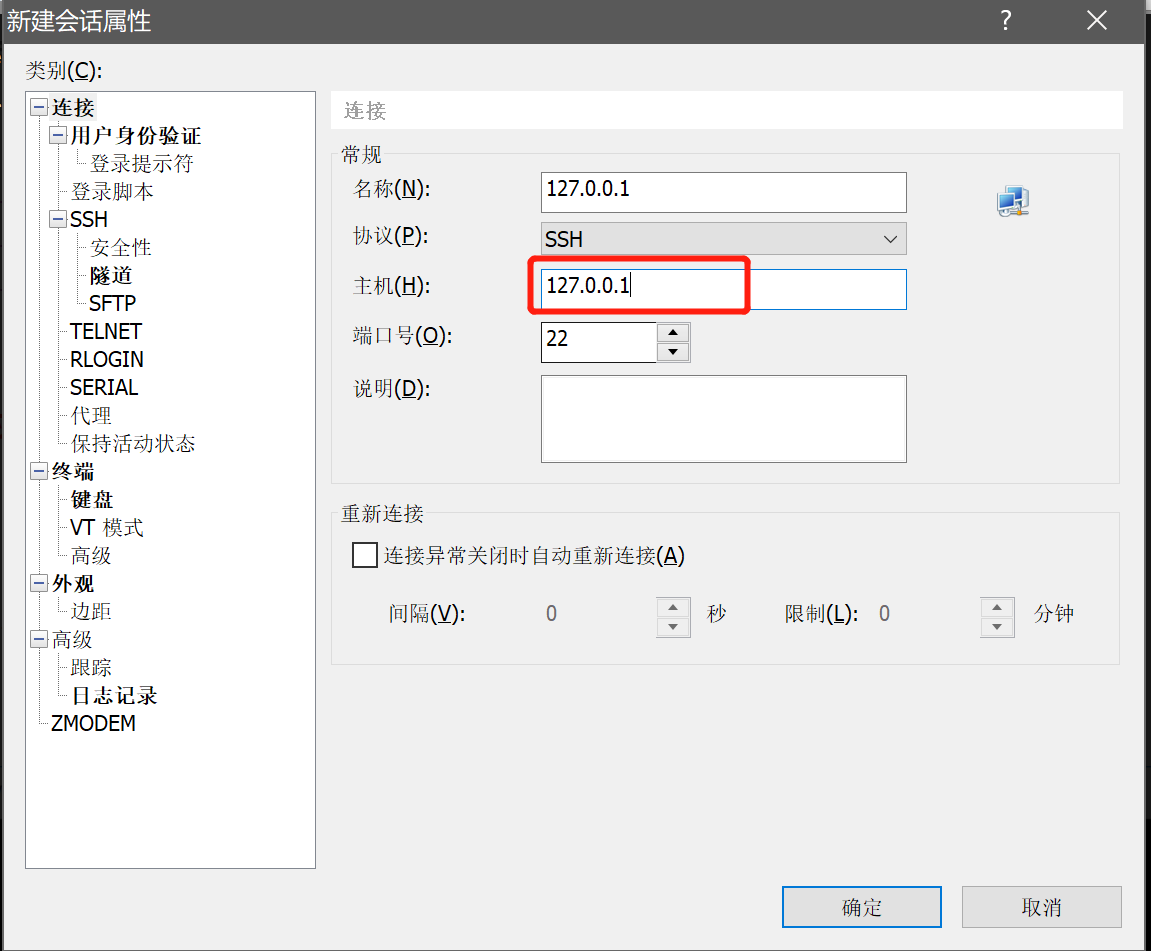
打开 xshell
新建 - 输入名称 和主机ip 如上图:127.0.0.1
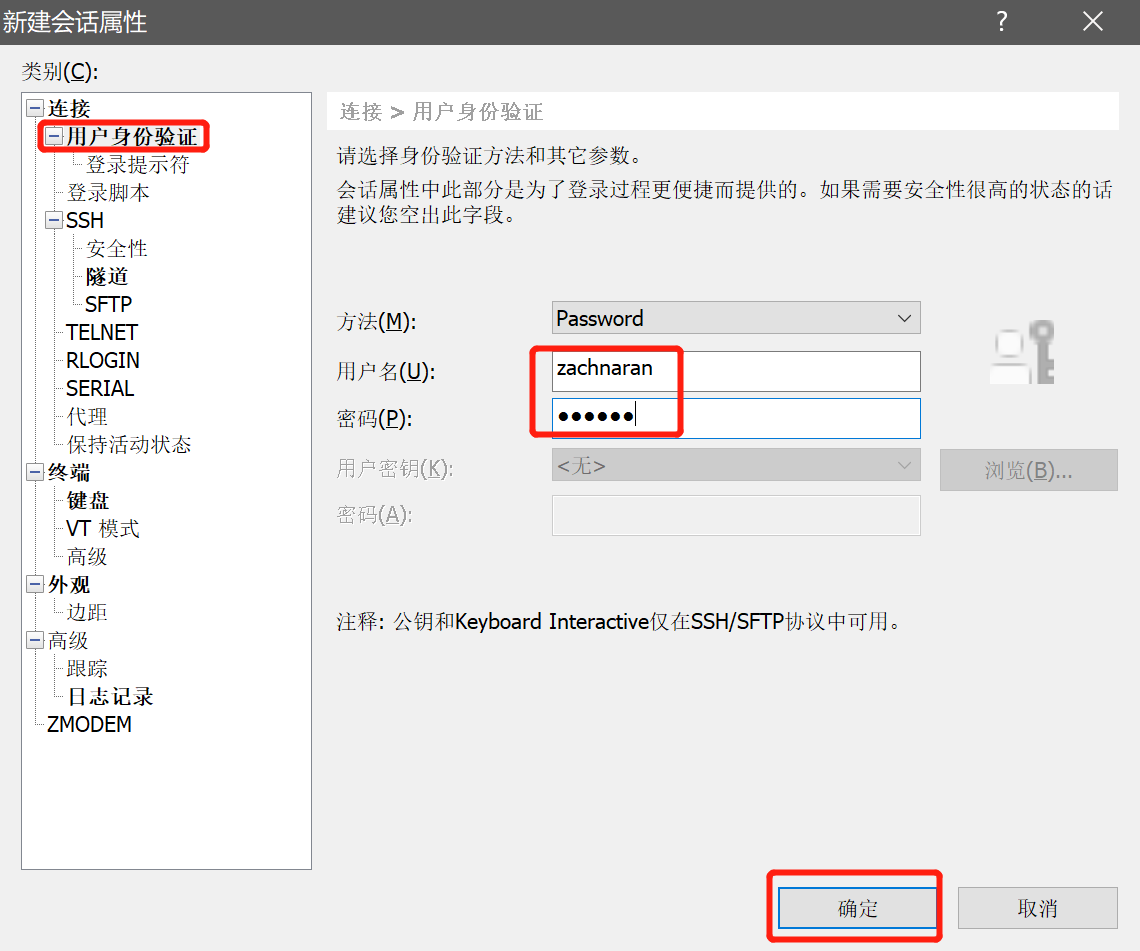
输入ubuntu设置的用户名和密码 点确定
选择 127.0.0.1 进行连接
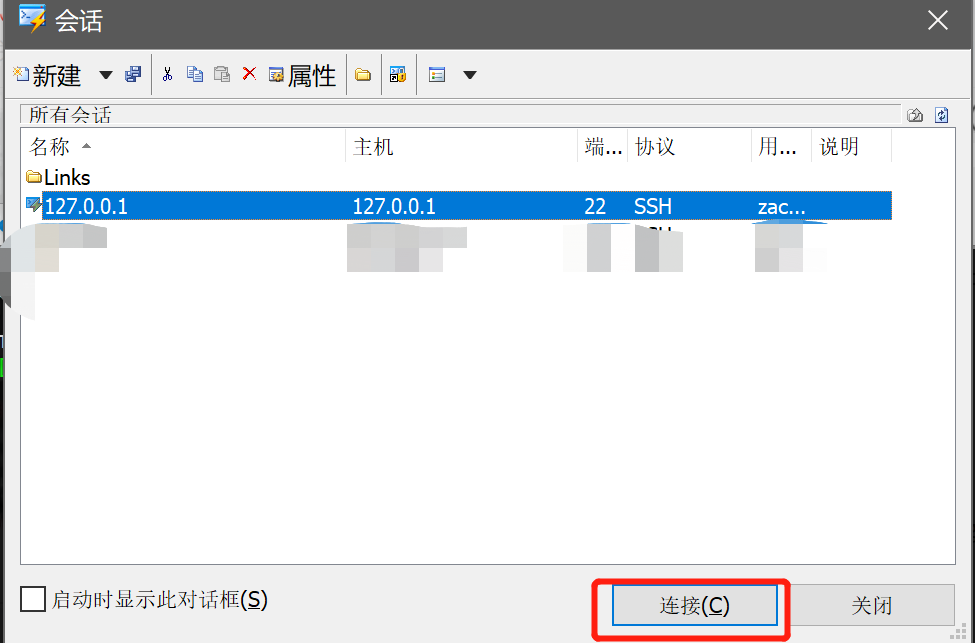
连接成功!
8.更新并升级
sudo apt update && sudo apt upgrade